


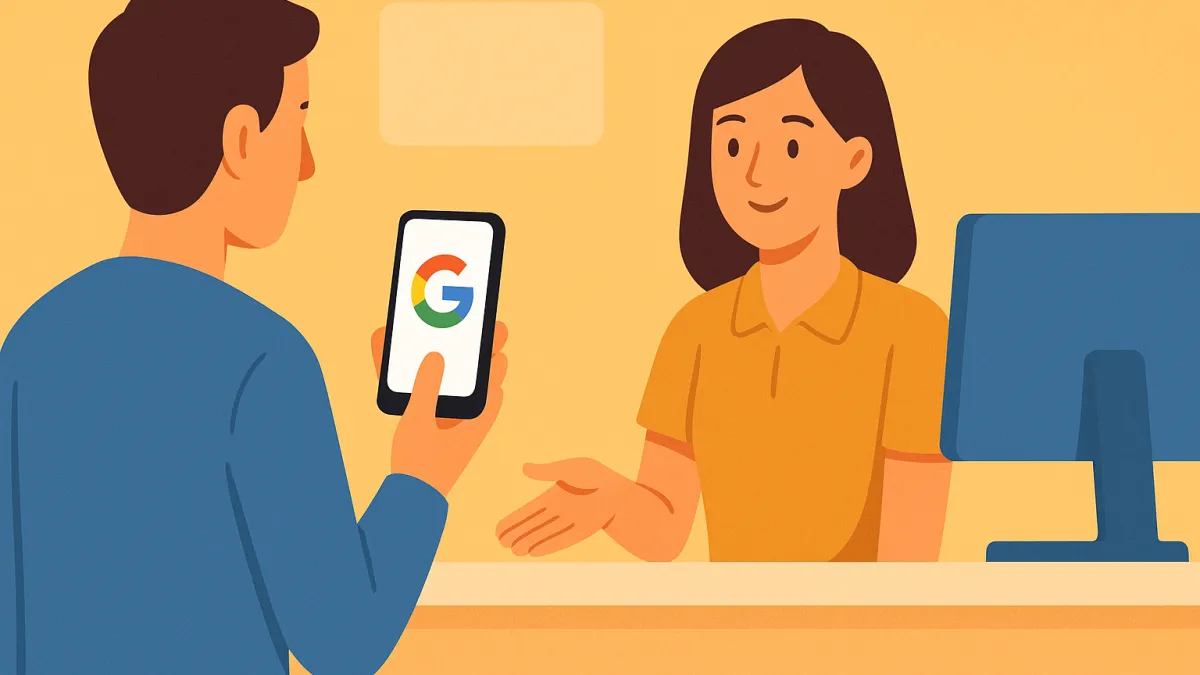
Um passo a passo prático para treinar o time e aumentar as notas, usando como pedir avaliação no Google no balcão sem constranger o cliente.
Você sabe que seu atendimento é bom. O cliente sai satisfeito, agradece, promete voltar… e mesmo assim as avaliações no Google não aparecem. Aí você abre o perfil da empresa e vê poucas reviews, ou notas antigas que não representam o dia a dia. Isso dói, porque avaliação no Google é um dos sinais mais fortes para atrair novos clientes perto de você.
A boa notícia é que, na maioria dos negócios locais, o problema não é o cliente não querer avaliar. É o momento. É a forma. É a falta de um pedido claro e rápido no balcão. Quando a equipe não tem um jeito simples de falar, cada um improvisa. Alguns esquecem. Outros pedem de um jeito travado. E você perde avaliações que já estavam “quase prontas”.
Neste artigo, você vai ver como pedir avaliação no Google no balcão com scripts curtos, prontos para treinar o time, além de exemplos reais, gatilhos simples (sem pressão) e um checklist para não depender da sorte. Vamos direto ao que funciona no balcão, no caixa e na saída.
Por que pedir avaliação no balcão funciona tanto
O balcão é o ponto de decisão. O cliente acabou de viver a experiência e ainda está com a sensação fresca. Se ele foi bem atendido, é o melhor momento para pedir. Não é depois de três dias, quando ele já esqueceu o nome do atendente e até o que comprou.
Outro ponto é que no balcão você tem contato humano. Um pedido educado, com um motivo simples, costuma gerar resposta. O cliente não sente que é um pedido automático. Ele sente que está ajudando uma pessoa e um negócio local.
E tem a parte prática: você consegue facilitar o caminho. Um QR Code no balcão ou no cupom reduz o atrito. A pessoa aponta a câmera, clica e pronto. Esse “pronto” é o que separa intenção de ação.
Antes do script: prepare o balcão para a avaliação acontecer
Se você quer que a equipe peça, deixe o caminho fácil. Se for difícil, o atendente até tenta, mas desiste na correria. E o cliente também.
Checklist rápido de preparação
- Link direto do Google: gere o link de avaliação do seu Perfil da Empresa e encurte se quiser (para imprimir melhor).
- QR Code visível: coloque no balcão, no caixa e perto da saída. Um só lugar costuma passar batido.
- Frase pronta no display: algo curto do tipo “Gostou do atendimento? Avalie no Google em 10 segundos”.
- Treinamento de 10 minutos: o time precisa repetir o script em voz alta para ficar natural.
- Plano B sem QR Code: para quem não quer usar câmera, deixe um cartão com “Procure no Google: Nome da loja”.
Feito isso, agora sim vale falar de como pedir avaliação no Google no balcão sem parecer insistente.
O script rápido para a equipe (modelo principal)
Esse é o script base. Ele é curto, educado e funciona para a maioria dos negócios: mercado, farmácia, barbearia, salão, restaurante, pet shop, assistência técnica, clínica, loja de bairro.
Script de 10 segundos (para usar todo dia)
- Confirme a satisfação: “Deu tudo certo com seu pedido/atendimento?”
- Peça de forma direta: “Se você puder, deixa uma avaliação no Google pra gente?”
- Facilite o caminho: “É só apontar a câmera nesse QR Code, leva menos de 1 minuto.”
- Feche com gratidão: “Ajuda muito a gente aqui. Obrigado(a)!”
Repare que o pedido vem depois da confirmação. Isso evita pedir no escuro. Se o cliente sinalizar qualquer incômodo, você não força. Você resolve primeiro.
Variações de script para situações comuns no balcão
Nem todo cliente é igual. Então você precisa de variações simples, sem mudar a essência. Aqui vão as que mais funcionam quando o balcão está cheio, quando o cliente está com pressa ou quando você quer algo mais natural.
1) Quando a loja está cheia e você precisa ser mais rápido
- Versão curta: “Se gostou, avalia a gente no Google? O QR Code está aqui no balcão. Obrigado(a)!”
2) Quando o cliente elogia espontaneamente
Esse é o melhor momento do mundo para pedir. O cliente já abriu a porta.
- Aproveite o elogio: “Que bom que você gostou. Você consegue colocar esse elogio no Google pra gente? Ajuda muito.”
3) Quando é um cliente recorrente (já compra sempre)
- Pedido com proximidade: “Você que já conhece a gente, consegue deixar uma avaliação no Google? Isso ajuda a trazer mais gente do bairro.”
4) Quando o cliente está com pressa
- Sem pressionar: “Se não der agora, tudo bem. Quando puder, é só escanear esse QR Code e avaliar no Google. Obrigado(a)!”
5) Quando o atendimento foi feito por um colaborador específico
Personalizar aumenta a chance do cliente realmente escrever algo, e não só dar estrelas.
- Personalização: “Se puder, comenta que foi atendido pela Ana/João. Ajuda muito a equipe.”
O que falar para gerar comentário, não só estrelas
Muita gente dá 5 estrelas e pronto. Isso já ajuda, mas comentários com detalhes ajudam mais ainda. Eles aumentam confiança e podem citar serviços e produtos que você quer destacar.
O segredo é sugerir um tema simples, sem parecer roteiro. No balcão, funciona melhor quando você dá 2 opções.
Frases prontas para puxar comentário
- Peça um detalhe: “Se puder, escreve rapidinho o que você mais gostou. Atendimento, rapidez ou qualidade?”
- Peça o serviço: “Se lembrar, coloca qual serviço você fez hoje. Ajuda quem está procurando no Google.”
- Peça o produto: “Se puder, menciona o produto que você comprou. Muita gente busca por isso.”
Isso deixa o cliente com menos trabalho mental. Ele só escolhe uma ideia e escreve.
Como treinar a equipe sem virar cobrança chata
Se você transformar avaliação em bronca, a equipe vai pedir com medo, e fica estranho. O melhor caminho é rotina leve, com meta simples e acompanhamento visível.
Ritual de 5 minutos (todo começo de turno)
- Relembre o script: um atendente fala e o outro repete (rápido, sem discurso).
- Defina um foco do dia: “Hoje vamos pedir para quem elogiar” ou “Hoje vamos pedir para clientes recorrentes”.
- Combine a frase do dia: escolha uma variação e todos usam igual.
- Feche com um combinado simples: “Pediu, mostrou o QR Code, agradeceu.”
E no fim do dia, em vez de brigar por números, pergunte: “Em qual situação ficou mais fácil pedir?” e “Qual frase funcionou melhor?”. Isso melhora o script com a realidade do balcão.
Erros comuns ao pedir avaliação no Google no balcão (e como corrigir)
Pequenos detalhes derrubam a taxa de avaliações. E o pior é que a gente nem percebe.
- Pedir antes de finalizar: peça depois que o problema foi resolvido e a compra foi concluída.
- Falar muito: quanto mais você explica, mais o cliente trava. Use frases curtas.
- Não mostrar o caminho: só pedir “avalia lá” faz o cliente esquecer. Aponte o QR Code.
- Pedir para todo mundo do mesmo jeito: tenha 2 ou 3 variações para não soar automático.
- Deixar o QR Code escondido: se o cliente precisa procurar, você perdeu.
Exemplos reais de como pedir avaliação no balcão (por tipo de negócio)
Restaurante ou lanchonete (na hora do pagamento)
“Gostou do lanche? Se puder, deixa uma avaliação no Google pra gente. É só apontar a câmera nesse QR Code. Ajuda muito.”
Barbearia ou salão (na recepção)
“Curtiu o corte? Se você conseguir, avalia a barbearia no Google e comenta rapidinho sobre o atendimento. Aqui no balcão tem o QR Code.”
Assistência técnica (na entrega do aparelho)
“Ficou tudo certo com o serviço? Se puder, deixa uma avaliação no Google. Se comentar que foi rápido e bem explicado, ajuda bastante.”
Loja de bairro (cliente recorrente)
“Você já compra aqui sempre, né? Consegue deixar uma avaliação no Google pra gente? Isso ajuda o pessoal do bairro a encontrar a loja.”
Se alguém sugerir “atalhos”: mantenha o foco no que dá resultado no balcão
Você vai ouvir de tudo. Gente oferecendo “solução pronta”, gente prometendo volume, gente dizendo que isso substitui atendimento bom. No dia a dia, o que mais dá resultado é consistência: pedir bem, no momento certo, com caminho fácil.
Se você estiver pesquisando alternativas, vai encontrar ofertas como comprar avaliações para perfil da empresa no google, mas aqui a ideia é você construir um fluxo previsível no balcão, com pedido simples e natural, para aumentar avaliações reais de clientes que acabaram de comprar.
Conclusão: roteiro simples, repetição diária e mais avaliações
Você não precisa de um texto longo, nem de um atendimento teatral. Você precisa de um pedido curto, feito no momento certo, com QR Code na mão do cliente. Quando a equipe tem um script e repete isso todo dia, as avaliações começam a aparecer de forma constante.
Agora escolha um dos scripts, imprima o QR Code e treine a equipe hoje mesmo. Em poucos dias, você já sente a diferença. E se você aplicar exatamente o que viu aqui, vai dominar como pedir avaliação no Google no balcão de um jeito leve, rápido e que o cliente aceita numa boa.
