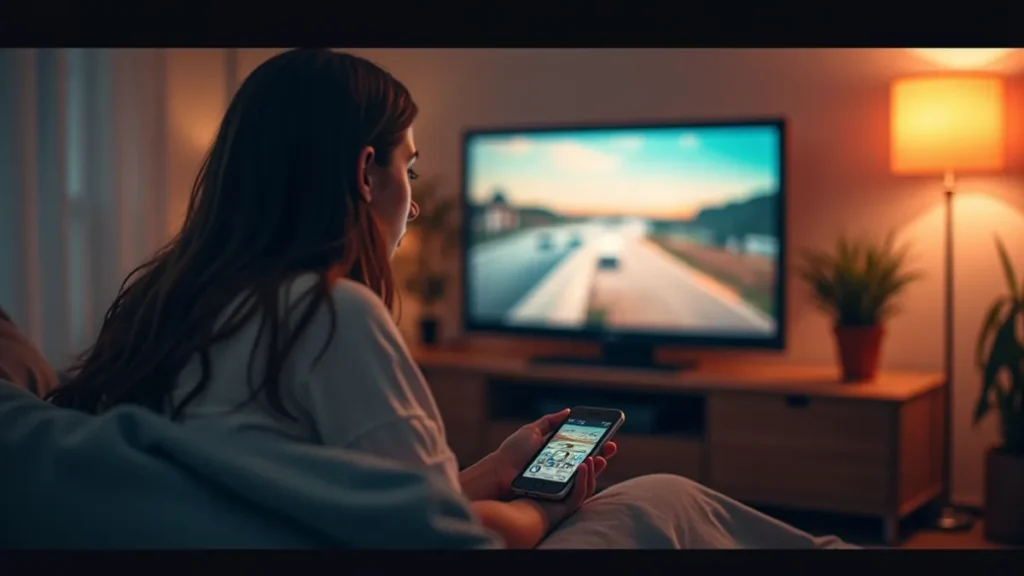
Aprenda a ligar celular na TV para assistir streaming com passo a passo, dicas de Wi-Fi e solução rápida de falhas comuns.
Como conectar seu celular à TV para assistir streaming é mais simples do que parece. Na prática, você só precisa escolher o método certo para o seu tipo de TV e do seu celular. Depois, é seguir alguns passos, ajustar o áudio e pronto: sua série, seus vídeos e suas playlists ficam maiores na tela.
Neste guia, eu vou te mostrar as formas mais comuns de conectar o celular à TV, como espelhar a imagem e como reduzir travamentos. Também vou apontar o que fazer quando não aparece o nome da TV, quando o som sai errado ou quando a conexão demora. A ideia aqui é você resolver rápido, sem depender de tentativa e erro infinito.
Antes de começar: o que você precisa conferir
Antes de pensar em passos, confira duas coisas que evitam a maioria dos problemas. Primeiro, se a TV e o celular estão na mesma rede Wi-Fi. Segundo, se sua TV tem suporte ao recurso de espelhamento ou transmissão.
Se você usa uma TV mais antiga, talvez precise de um adaptador. Se for uma Smart TV recente, normalmente já existe suporte a Chromecast, AirPlay ou Miracast, dependendo do modelo. Em qualquer caso, dá para funcionar com poucos ajustes.
Mesma rede Wi-Fi evita muita dor de cabeça
Para conectar seu celular à TV para assistir streaming, a rede conta bastante. Coloque o celular no mesmo Wi-Fi da TV para facilitar a descoberta do dispositivo. Se sua casa usa redes separadas para 2,4 GHz e 5 GHz, escolha uma e mantenha o padrão durante o teste.
Exemplo do dia a dia: você liga a TV na sala e tenta espelhar do quarto. Se o Wi-Fi do quarto for diferente, o celular pode não encontrar a TV. Isso aparece como conexão falhando ou a TV não aparece na lista.
Energia e HDMI importam quando você usa adaptadores
Se você estiver usando um adaptador ou um transmissor via HDMI, verifique se o cabo está firme e se a TV está na fonte correta. Parece óbvio, mas é o tipo de coisa que faz você achar que o problema é no celular.
Outro detalhe prático: algumas fontes de energia fracas causam desligamentos. Se a conexão vive caindo, vale trocar o carregador usado no adaptador.
Métodos para conectar o celular à TV
Existem três caminhos principais para conectar seu celular à TV e assistir streaming. Você pode transmitir pelo recurso da própria TV, espelhar a tela ou usar um recurso específico de cada ecossistema. Vamos por partes para você identificar o que combina com o seu caso.
Transmissão com o app do streaming
Alguns aplicativos têm o botão transmitir, que envia o vídeo para a TV sem precisar espelhar tudo. Em geral, isso reduz travamentos porque o streaming roda direto na TV ou em um fluxo mais estável.
Procure por ícones como transmitir, cast ou dispositivo na tela do app. Você seleciona a TV e a reprodução começa. Assim você não precisa deixar o celular com a tela parada o tempo todo.
Espelhamento da tela (para ver tudo que está no celular)
Se você quer mostrar qualquer coisa do celular, não só o streaming, o espelhamento é o jeito. Ele replica o que está na tela do celular na TV, inclusive navegação, vídeos e até jogos mais casuais.
Quando o objetivo é apenas assistir, transmissão pelo app costuma ser mais suave. Mas espelhamento resolve quando o app não tem botão de transmitir ou quando você quer usar um player diferente.
Conectar via cabo (quando a TV ou o Wi-Fi atrapalha)
Se o sinal do Wi-Fi na sua casa não ajuda, usar cabo pode ser a saída mais estável. Dependendo do celular, você vai precisar de um adaptador para HDMI ou USB-C para HDMI.
Em geral, você conecta o cabo, muda a fonte na TV e a imagem aparece. É um jeito prático para situações de viagem, visitas ou quando o roteador está longe.
Passo a passo: conectar seu celular à TV para assistir streaming
Agora vamos ao que importa. A seguir estão passos que funcionam na maioria dos cenários. Se algo não bater com o que aparece no seu menu, ajuste os nomes, mas a lógica continua a mesma.
- Verifique a rede: coloque o celular na mesma rede Wi-Fi da TV ou deixe os dois no mesmo Wi-Fi do adaptador.
- Abra o recurso certo na TV: procure nas configurações por espelhamento, transmissão, AirPlay ou Chromecast, conforme o modelo.
- No celular, inicie a conexão: use o botão transmitir dentro do app ou vá nas opções de espelhamento do sistema.
- Selecione a TV: toque no nome da TV na lista de dispositivos disponíveis e confirme se aparecer um código ou solicitação.
- Ajuste áudio e formato: escolha para sair no sistema de som da TV e ajuste resolução ou modo de vídeo, se a TV oferecer.
- Teste um conteúdo curto: selecione um vídeo de 30 a 60 segundos antes da série completa e observe se há travamentos.
Como escolher entre transmissão e espelhamento
Se você está com pressa e quer uma experiência estável, transmissão pelo app costuma ser a melhor rota. Você passa o controle para a TV e usa o celular mais como controle do que como tela principal.
Quando você quer ver o que está no celular inteiro, espelhamento resolve. Pense nele como uma ponte: funciona para streaming, mas também para navegar e mostrar outras telas.
Qualidade de imagem e som: ajustes que fazem diferença
Mesmo com conexão funcionando, a qualidade pode variar. Isso costuma acontecer por distância do roteador, interferência e configurações de vídeo. Ajustes simples melhoram bastante.
Reduza travamentos: Wi-Fi, distância e ocupação da rede
Se a imagem trava enquanto o áudio continua, normalmente é rede. Tente ficar mais perto do roteador e evite paredes muito grossas no caminho. Se outras pessoas estiverem baixando arquivos grandes, pode pesar.
Exemplo comum: todo mundo da casa começa a jogar e baixar arquivos. De repente, o espelhamento começa a engasgar. Pausar downloads e reiniciar o streaming costuma normalizar.
Som indo para o lugar errado
Às vezes o vídeo aparece na TV, mas o som continua no celular. Nesse caso, verifique se a saída de áudio está selecionada para a TV. No celular, procure por opções de áudio ou por dispositivos de saída.
Na TV, confira se o sistema de som está em alto-falantes internos, barra de som ou receptor externo. Quando a saída não bate, o vídeo fica com sincronismo estranho.
Resolução e taxa de quadros
Algumas TVs permitem ajustar resolução e modo do vídeo. Se o espelhamento estiver em baixa qualidade, pode ser porque a TV ou o celular está limitando o sinal. Teste mudar para um modo mais compatível.
Se você notar bordas pretas ou imagem cortada, volte ao modo original e ajuste proporção de tela. Isso costuma resolver rapidamente.
Problemas comuns e como resolver sem complicação
Conectar seu celular à TV para assistir streaming pode falhar por motivos simples. A seguir, soluções rápidas para você testar na ordem.
A TV não aparece na lista de dispositivos
Quando a TV não aparece, o primeiro passo é confirmar a rede. Depois, reinicie a busca no celular e reinicie a conexão na TV. Se houver dúvida sobre o recurso ativado, desligue e ligue a função de espelhamento na TV.
Também vale verificar se o celular não está no modo economia de bateria agressivo. Alguns celulares limitam descoberta de dispositivos quando estão nesse modo.
Conecta, mas fica travando ou com atraso
Travas com atraso geralmente têm relação com Wi-Fi e com o peso do conteúdo. Feche outros apps do celular para liberar recursos. Se possível, conecte o celular próximo do roteador.
Se o seu objetivo é só streaming, experimente usar o botão transmitir do app em vez de espelhar a tela inteira. Em muitos casos, a experiência melhora.
A imagem fica preta ou só aparece por alguns segundos
Esse erro pode acontecer por fonte instável ou interferência. Reinicie a sessão de transmissão, desligue e ligue a TV e tente novamente. Se estiver usando cabo, confira o adaptador e o HDMI bem encaixado.
Se a imagem preta persistir, troque a porta HDMI na TV, quando disponível. Pequenos detalhes evitam horas de tentativa.
Boas práticas para assistir sem irritação
Quando você acerta a configuração uma vez, fica bem mais fácil repetir. Use rotinas simples para evitar que a conexão se perca ao longo do tempo.
Reinicie só o necessário
Se a conexão falhar, reiniciar o celular e a TV resolve muitos casos. Reiniciar a rede também ajuda, mas pode ser mais demorado. Faça na ordem: conexão no app, função na TV, reinício do celular e, por último, reinício do roteador.
Atualize sistema e apps
Atualizações podem corrigir compatibilidade de transmissão e melhorar estabilidade. Se você está tentando conectar pela primeira vez após meses, atualizar o sistema e o app do streaming pode fazer diferença.
Se o seu foco é organizar uma rotina de assistir, também é útil manter os aplicativos com cache e permissões em dia. Isso evita comportamentos estranhos na reprodução.
IPTV e a TV: onde a ideia se encaixa na sua rotina
Se você usa IPTV para assistir conteúdo na TV, a lógica de conexão do celular segue o mesmo raciocínio. A ideia é garantir uma reprodução estável, com áudio certo e descoberta funcionando quando você precisa controlar de onde está assistindo.
Para quem quer comparar opções e entender como diferentes experiências podem se comportar em telas e redes variadas, vale olhar referências do mercado, como a melhor IPTV 2026.
O ponto prático aqui é: independente do tipo de conteúdo, a conexão do celular com a TV precisa de Wi-Fi consistente, boa configuração e uso correto da transmissão ou do espelhamento.
Checklist rápido antes de apertar play
Use esta lista como verificação final. Ela é curta, mas evita a maioria dos perrengues na hora do streaming.
- Wi-Fi: celular e TV na mesma rede.
- Fonte: TV na fonte certa se estiver usando cabo ou adaptador.
- Recurso ativado: espelhamento ou transmissão ligado na TV.
- Áudio: saída direcionada para a TV ou para o sistema de som conectado.
- Teste curto: confirme com um vídeo pequeno antes do conteúdo principal.
Um jeito simples de começar hoje
Se você quer um caminho sem complicar, comece pelo app do streaming. Abra o vídeo no celular, toque em transmitir, escolha a TV e veja se o áudio sai certo. Depois, se precisar usar um app específico ou mostrar algo diferente, aí sim parta para o espelhamento.
E se o sinal do Wi-Fi estiver instável, mude para cabo. É comum que em sala e quarto, a intensidade do sinal mude bastante, e isso aparece como atraso ou travamento. Conectar seu celular à TV para assistir streaming fica muito mais tranquilo quando você escolhe o método que combina com o seu ambiente.
Se quiser manter tudo organizado e com leitura fácil para sua rotina, você também pode acompanhar conteúdos práticos em guia do bairro e voltar aqui sempre que bater alguma dúvida na hora de ligar.
Para conectar seu celular à TV para assistir streaming, foque no essencial: rede Wi-Fi correta, recurso ativado na TV e escolha entre transmitir pelo app ou espelhar a tela quando fizer sentido. Se travar, ajuste distância do roteador, feche apps em segundo plano e revise a saída de áudio. Agora faça um teste curto hoje mesmo e repita o passo a passo até ficar automático: Como conectar seu celular à TV para assistir streaming do jeito certo é o que garante uma sessão sem interrupções, do sofá ao jantar.