IPTV na TV Philco: como instalar em modelo antigo ou Android TV
Etiqueta traseira, loja de programas e entrada HDMI mostram se a sua televisão aceita IPTV na TV Philco sozinha.
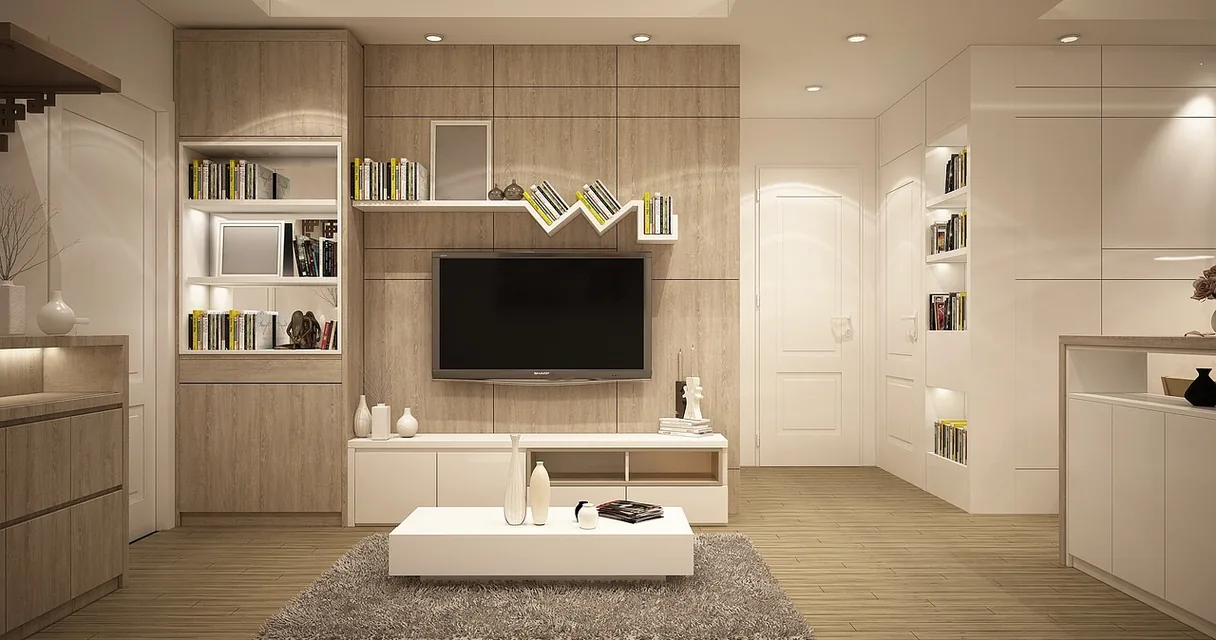
Sala de estar com uma televisão embutida em um móvel de madeira
Seu Osvaldo guardava no quarto dos fundos uma televisão Philco de tubo, com a caixa de madeira ainda boa, e resolveu que ela não ia virar sucata. O neto apareceu num sábado com um cabo e uma pergunta: dava para ter IPTV na TV Philco que já estava ali desde antes de ele nascer? A resposta dependia de um detalhe que quase ninguém olha antes de comprar qualquer coisa.
Esse detalhe é o sistema do aparelho, e muita gente só descobre depois de gastar com um acessório que não precisava. Antes de investir num dispositivo extra, vale experimentar a transmissão num celular ou num computador, e para isso existem páginas de teste como a teste-iptv.top, que deixam ver como a imagem se comporta na sua internet. Este texto explica, em linguagem simples, como cada tipo de televisão da marca lida com o sinal que vem da rede.
O que muda de uma Philco para outra
A marca vendeu modelos muito diferentes ao longo dos anos. Há televisores de tubo, de tela plana sem recursos de internet, aparelhos com sistema próprio de fábrica e, mais recentes, os que rodam Android TV, com loja de programas igual à de um celular.
Essa diferença decide tudo. Para ter IPTV na TV Philco, chega-se por um programa que precisa ser instalado, e só uma televisão com sistema atualizado e loja consegue receber esse programa sozinha. Nas demais, o caminho passa por um aparelho auxiliar ligado numa porta de imagem.
Olhar a etiqueta atrás da tela ou as opções do sistema costuma resolver a dúvida em dois minutos. Se aparecer o nome Android, o caminho é um. Se não aparecer, é outro.
Tipo de TV Philco e o melhor caminho
A tabela resume, de modo simplificado, o que costuma funcionar em cada categoria de aparelho. Ela não cobre todos os modelos, então confirme o seu antes de comprar qualquer coisa.
| Tipo de TV | Como reconhecer | Caminho mais comum |
|---|---|---|
| Tubo ou tela plana antiga | Sem entrada de internet, só cabo coaxial ou vídeo analógico | Caixinha de Android ou conversor ligado na porta livre |
| Smart de sistema próprio | Tem Wi-Fi, mas a loja é pequena e já não recebe novidades | Chromecast ou caixinha de Android na porta HDMI |
| Android TV | Mostra a loja de programas e o assistente de voz | Instalar o player direto, sem acessório |
Perceba que o aparelho auxiliar aparece em duas das três linhas. Esse acessório quebra o galho de modelos que ficaram para trás sem exigir a troca da televisão inteira.
Passo a passo para conferir e instalar
Esta é a ordem que costuma funcionar para quem está começando, mas o menu muda de um modelo para outro.
- Descubra o modelo na etiqueta traseira ou no menu de informações da televisão.
- Confira se ela tem porta HDMI e se conecta ao Wi-Fi.
- Abra a loja, se houver, e procure um player de listas compatível.
- Sem loja, ligue um Chromecast ou outra caixinha na porta HDMI.
- Conecte tudo à mesma rede e faça um teste curto antes de configurar o resto.
Como conferir o sistema da televisão
Entre nos ajustes e procure a opção de sobre o aparelho, ou algo parecido. Ali aparece a versão do sistema, o nome do modelo e, em alguns casos, a data da última atualização. Anote essas informações num papel.
Num sistema muito antigo, a loja até abre, mas pode não oferecer o aplicativo de que você precisa. Programas novos exigem versões recentes, e lojas velhas deixam de receber atualizações com o tempo.
Outro sinal é a lentidão para abrir o menu. Quando a televisão demora a responder ao controle, o processador já está no limite, e instalar mais coisa só piora o quadro.
Instalar o player pela loja da Android TV
Nos modelos com Android TV, o processo lembra o de um celular. Abre-se a vitrine de programas, pesquisa-se pelo nome do player e aperta-se o botão de instalar. Em poucos minutos o ícone aparece na tela inicial.
Na primeira abertura, o aplicativo pede os dados da lista que o serviço enviou. Digite com calma, porque letra trocada é o motivo mais comum de a tela ficar vazia. Alguns players aceitam leitura por código, o que poupa o trabalho com o controle remoto.
Quando a busca não encontra o programa, confira se a data e a hora da televisão estão certas. Parece bobagem, mas uma data errada impede a conexão com os servidores da loja.
Usar TV Box ou Chromecast quando a Philco não aceita
Na televisão antiga, sem sistema atualizado, o jeito é levar a internet de fora. O TV Box é uma caixinha com Android próprio, que se liga por HDMI e entrega à tela o que a televisão não consegue processar sozinha. Para usar IPTV na TV Philco de geração anterior, ele costuma ser o acessório mais barato de testar.
O Chromecast funciona de outro modo: ele recebe a imagem do celular e a exibe na tela. Serve bem a quem já tem o aplicativo no telefone e só quer ampliar a transmissão. Em compensação, depende de o celular estar por perto e de a rede Wi-Fi estar estável.
E a televisão de tubo? Muitos modelos só têm conexão analógica, e nesse caso é preciso um conversor de HDMI para vídeo composto. A qualidade da imagem cai, e vale combinar a expectativa com o que a tela realmente entrega.
Memória, lentidão e travamentos na Philco
Televisões de linha básica têm pouca memória, e cada programa instalado ocupa um pedaço dela. Quando o espaço acaba, o sistema engasga, e apagar tudo o que ninguém usa costuma devolver um pouco de fôlego.
Limpar o cache do player também ajuda, porque esse arquivo temporário cresce com o uso e pode deixar a abertura mais lenta. Reiniciar a televisão da tomada, esperando alguns segundos, resolve boa parte dos casos de tela congelada.
Quando o problema é a rede, o diagnóstico muda: cabo de rede costuma ser mais firme que Wi-Fi, principalmente se o roteador fica longe do quarto. Nenhum ajuste garante uma imagem sem falhas, já que a conexão e o servidor também pesam.
Aviso
Este conteúdo é informativo e não substitui a orientação do fabricante do aparelho nem do provedor de internet. Para dúvidas sobre o seu modelo, consulte o manual ou o suporte da marca. Vale também conferir a origem do serviço e do conteúdo que você pretende assistir.
Perguntas frequentes sobre IPTV na TV Philco
Toda Philco aceita instalar aplicativo?
Não. Só os modelos com loja, como os de Android TV, instalam o player direto na tela.
Como descubro se minha televisão é Android TV?
Olhe os ajustes ou a etiqueta traseira. Se houver loja e assistente de voz, é provável que seja.
TV Box funciona em televisão de tubo?
Só se ela tiver alguma porta compatível, ou com um conversor de sinal. A imagem tende a perder qualidade.
O Chromecast serve para uma Philco antiga?
Serve quando a televisão tem porta HDMI livre e há Wi-Fi na casa. Sem HDMI, é preciso um conversor.
Por que a imagem trava mesmo com internet boa?
Pode ser pouca memória na televisão, cache cheio ou sinal fraco no roteador. Testar por cabo ajuda a separar as causas.
Preciso trocar a televisão?
Nem sempre. Um aparelho auxiliar costuma resolver, mas a decisão depende do estado da tela e do que você espera dela.
Resumo
O IPTV na TV Philco depende do tipo de aparelho. Modelos com Android TV instalam o player pela loja, enquanto os de sistema antigo pedem uma caixinha ou um Chromecast. Conferir o sistema, cuidar da memória e testar a rede antes de qualquer compra evita gastos e frustração, sempre lendo o manual e verificando a origem do serviço.